Содержание:
- Как использовать инструкцию
- Этапы подачи проектов в РР
- Вариант 1: Максимальная автоматизация
- Вариант 2: Частичная автоматизация
- Вариант 3: ИИ как ассистент в чате
- Как защитить данные при работе с ИИ
- Материалы и источники РР
Этот материал подготовлен для всех, кто вносит проекты в рейтинги РР. Если вы участвуете давно, но готовите подачу по старинке, то есть без нейросетей, возможно, пора попробовать: коллеги по рынку уже используют их и экономят время и силы.
Если вы только входите в процесс — вы новый сотрудник или задача в этом году перешла к вам от коллеги, материал проведёт вас через него от начала до конца и поможет вам попасть в рейтинги.
В чате нашего сообщества «РРазговорная» мы заметили, как несколько человек между делом обмолвились, что используют нейросеть и совсем не напрягаются, пока остальные сражаются с методикой и проверками вручную. Мы их вычислили и расспросили. Собрали их опыт в три варианта пошаговой инструкции по тем же этапам, которые каждый участник проходит ежегодно: подготовка, внесение данных и проверка.
Благодарим за помощь с материалом:
- Ольга Постникова, сооснователь Inbox Marketing
- Климент Лысенко, основатель «Климент Контент»
- Сергей Малютин, бренд-менеджер Umbrella IT
- Дмитрий Булычев, менеджер по развитию бизнеса ДВИП (FEIP)
- Георгий Попов, основатель и коммерческий директор Evrica Marketing
- Алексей Мамаев, управляющий партнёр Казанской проектной мануфактуры
ВАЖНО: инструкции построены на основе методики и правил 2026 года. При подготовке данных и процессов для подачи в рейтинги—2027 внесите изменения, которые будут объявлены в конце ноября в эфире про изменения методики и правил РР. Анонс эфира будет опубликован в канале «РРабочая».
Редакция РР
Как использовать инструкцию
Опыт участников мы разделили на три сценария. Они различаются тем, сколько работы вы готовы доверить данные нейросети. Прежде чем выбрать путь, разберёмся с двумя типами инструментов, которые встречаются в тексте:
- ИИ-сервис — обычное или веб-приложение нейросети (ChatGPT, Claude, Алиса AI). Вы пишете запрос и загружаете файлы, а он отвечает. Как правило, он работает только с тем, что вы ему показали.
- ИИ-агент — программа, которая сама выполняет многошаговые задачи: работает с файлами в выбранной вами папке на компьютере, подключается к сервисам и управляет браузером, где вы уже вошли в личный кабинет. Например, Claude Code, Claude Cowork и Codex.
Если в тексте написано просто «ИИ», подойдёт любой из них, пока не сказано иное. Ниже три варианта работы. Выберите тот, что подходит под ваши условия.
Вариант 1. Максимальная автоматизация
ИИ сам находит документы, собирает проекты, вносит их в личный кабинет и загружает подтверждения. Вы ставите задачу и проверяете результат.
Подходит, если:
- Вы можете использовать ИИ-агента: обычное приложение нейросети для этого не подойдёт.
- У вас в документах наведён порядок, они лежат в системах, к которым можно подключить ИИ-агента.
- Вы готовы доверить ИИ работу в личном кабинете РР.
Вариант 2. Частичная автоматизация
ИИ разбирает методику, готовит таблицу проектов и сверяет документы, а в личный кабинет вы вносите данные и загружаете подтверждения сами.
Работать можно и в ИИ-сервисе, и с агентом.
Подходит, если:
- У вас документы разбросаны по почте, дискам и папкам;
- Вы не хотите или не можете дать ИИ доступ ко всем рабочим сервисам и готовы открыть только часть документов;
- ИИ уже подключён к вашим системам, но в личный кабинет РР вы его не пускаете;
- Вы хотите контролировать, с какими данными работает ИИ, и скрывать чувствительные до загрузки.
Вариант 3. ИИ как ассистент в чате
Вы не подключаете его ни к рабочим системам, ни к кабинету.
Вы собираете данные сами, а ИИ получает только то, что нужно для конкретной задачи: разбирает методику, отбирает проекты, ищет расхождения. Внос и подтверждение остаются за вами.
Подходит, если:
- Вы очень переживаете за данные клиентов и не готовы пускать ИИ ни в рабочие системы, ни в кабинет;
- По каким-то причинам вы не можете подключить ИИ к системам и документам (политика компании, ограничения в договорах с клиентами);
- Вы хотите сами видеть и проверять каждый шаг.
У всех трёх сценариев общее правило: ИИ работает только с теми документами, которые вы ему показали. Загружайте в ИИ всё, что требует инструкция. Нейросеть не знает того, чего вы ей не показали: она не догадается о недостающем условии и может сделать вывод в неверную сторону.
Когда мы расспрашивали участников об их опыте, одна история выделилась на фоне остальных. Алексей Мамаев, управляющий партнёр «Казанской проектной мануфактуры», участвовал в РР впервые и поручил подготовку Claude. В его компании нейросеть ведёт дела по проектам, поэтому знает кейсы и документы. В неё загрузили только «Правила участия, внесения и проверки данных — 2026», а методику рейтингов — нет.
Claude составил пошаговый план, свёл суммы и даты из договоров и актов, подготовил тексты для полей кабинета. Всё выглядело логично и аккуратно, но в итоге компания не попала ни в один рейтинг. Все проекты оказались у одного заказчика, а методика рейтингов требует больше. Пример из рейтинга разработчиков сайтов и веб-сервисов:
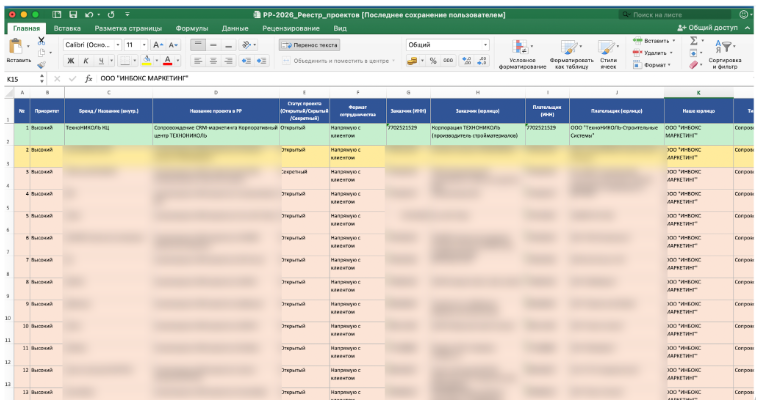
В общих правилах про это не написано, поэтому ИИ о нём не знал. Мы решили рассказать об этом в самом начале: подобное может случиться с любым, кто слепо доверяет ИИ.
Редакция РР
Инструкция подходит только для открытых и скрытых проектов. Секретные проекты проверяются иначе.
Этапы подачи проектов в РР
Если вы подаёте проекты в РР впервые, вот из каких этапов состоит подача. Они одинаковы в любом варианте работы с ИИ.
1. Изучение методики и подготовка данных
Мы объявляем изменения в методике на следующий год. С этого момента можно изучать рейтинги и процедуру участия, разбираться в методике и определять проекты, которые вы будете подавать.
2. Внесение проектов в личный кабинет
Мы проводим эфир, на котором отвечаем на вопросы об изменениях и показываем, как вносить данные, а затем открываем кабинет. Нужно по очереди заполнить следующие разделы: о компании, плательщики, заказчики, проекты, обороты, награды (если они есть).
Награды никто из участников, чей опыт мы описываем, не автоматизировал: названия конкурсов и номинаций в кабинете могут немного отличаться от названий на сайтах организаторов, и ИИ в них легко запутается. Этот раздел легко заполнить вручную, и на него в конце внесения данных отведено отдельное время.
Подключать ИИ к личному кабинету мы не запрещаем: это ваша ответственность. Один из вариантов ниже так и устроен: агент работает в вашем кабинете через браузер. Если вы думали о других способах, например, загрузить проекты из таблицы (CSV) или передать их через API, то такой возможности в кабинете нет и в ближайших планах она не предусмотрена: мы считаем это слишком рискованным для безопасности данных и стабильности работы сайта.
3. Обязательная проверка
Мы объявляем о её начале, и из внесённых проектов отбирается несколько открытых опубликованных проектов. В личном кабинете приходит уведомление и открывается окно, куда нужно загрузить, а затем и разметить документы, подтверждающие работу с заказчиком и параметры проекта.
Ниже рассказываем по шагам, как пройти эти три этапа в каждом из вариантов.
Вариант 1: Максимальная автоматизация
Для этого сценария нужен ИИ-агент (Claude Code, Claude Cowork, Codex, Kimi и др.): программа, которая работает с файлами на вашем компьютере, может обращаться к подключённым сервисам и управляет браузером. Управлять браузером агент может через расширение для Chrome (например, Claude in Chrome). Обычное окно нейросети работает только с тем, что вы в него загрузили, и не может само ни забрать документы из других сервисов, ни внести данные в личный кабинет. Если вы пользуетесь нейросетью просто в приложении или на сайте и по какой-то причине не можете подключить агента, сразу переходите к Варианту 2.
В этом разделе своим опытом делятся:
Ольга Постникова, сооснователь Inbox Marketing.
Участвовали в РР впервые и заняли 3-е место в рейтинге «CRM-маркетинг/ Коммуникации, рассылки» и 4-е место «CRM-маркетинг/ Комплексные проекты». Ольга внесла в кабинет 34 проекта за 2–2,5 часа, пара часов ушла на обязательную проверку и около 10 часов заняла предварительная подготовка (этап сбора всех данных и подключение отдельных сервисов к ИИ). По её оценке, без нейросети на всё это потребовалось бы примерно в 10 раз больше времени.
В 2026 году в нашей компании случилась настоящая ИИ-трансформация. Когда вышли действительно сильные модели вроде Claude Code, я стала делать через нейронку буквально всё: управление агентством, внутренние задачи. Я уже не помню, когда в последний раз создавала файл руками. И я поняла, что подачу проектов в РР мне вообще не нужно никому делегировать: я полностью поручила нейронке и подготовку данных, и их внос в кабинет.
Ольга Постникова, сооснователь Inbox Marketing.
Климент Лысенко, основатель «Климент Контент».
В РР участвовали впервые и заняли 5-е место в рейтинге «Ведение блога/ бренд-медиа» и 18-е место в рейтинге «Контент-агентства».
Подал 10 проектов. Его собственного времени ушло до часа, не считая работы самой нейросети, а без неё на подготовку потребовалось бы, по его словам 40–60 часов. Климент решил не читать методику и поручил весь процесс Claude одним развёрнутым промптом.
Нейронка ушла трудиться и лишь изредка задавала уточняющие вопросы, на которые я обычно отвечал коротко: «разберись сам». Единственное, что я действительно сделал руками от начала до конца, — разметил документы: указал, какой файл что подтверждает. Возможно, Claude справился бы и с этим, но был последний день подачи, лимиты заканчивались, и надёжнее было сделать это самому.
Климент Лысенко, основатель «Климент Контент».
Изучение методики и подготовка данных
Шаг 1. Загрузите ИИ методику и правила рейтинга.
Прежде чем ИИ сможет что-то отбирать и анализировать, ему нужно понять, по каким критериям вообще отбираются проекты. Для этого в самом начале загрузите правила, методику РР, требования к участникам, расшифровку вебинара и любые другие открытые материалы.
Все текстовые документы советуем загружать в формате Markdown (.md). Это обычный файл без «упаковки»: в нём нет шрифтов, стилей и служебных данных, только текст и простая разметка заголовков. Файл Word (.docx) устроен для нейросети сложнее: внутри него архив с XML-разметкой. Чтобы его прочитать, ИИ приходится сначала «распаковывать» файл, и при разборе он может потерять часть текста. К тому же на такой файл уходит больше токенов, то есть быстрее расходуется лимит запросов.
Шаг 2. Дайте ИИ прямой доступ к документам
Есть три способа дать доступ сразу ко всему массиву от самого простого к сложному:
- Через веб-версию сервиса — самый доступный способ, не требует почти никакой настройки, но и самый медленный. Агент действует как человек: открывает страницы, листает, кликает и читает документы по одному, поэтому на большом числе документов уходит много времени и лимита запросов. Что сделать: разрешите агенту работать в вашем браузере. У Claude Code и Claude Cowork это Claude in Chrome, у Codex это Codex Chrome. Затем войдите в браузере во все сервисы, где хранятся ваши документы (например, в систему электронного документооборота, облачное хранилище, CRM или почту), под своим логином и паролем, как обычно. Попросите агента открыть нужные разделы и изучить документы. Поскольку вы уже авторизованы, агент видит те же страницы, что и вы, и читает документы без скачивания.
- Через API сервиса документооборота — более быстрый способ для больших объёмов, но требует отдельного запроса к сервисам. Что сделать: найдите на сайте сервиса документооборота раздел для разработчиков или документацию по API (обычно называется «API», «для разработчиков» или «интеграции»). Запросите там доступ — некоторые сервисы выдают его сразу, некоторые требуют согласования, иногда платно (у Диадока, например, есть бесплатный тестовый период на 21 день). Откройте агента и передайте ему сам ключ вместе со ссылкой на документацию API и формулировкой задачи, например: «Вот ключ и ссылка на документацию API. Найди в сервисе акты и договоры по проектам». Агент сам прочитает документацию, составит нужные запросы к сервису и получит документы. Ключ даёт доступ к вашим документам так же, как пароль, поэтому не пересылайте его другим людям и не оставляйте в общих документах. Если сервис позволяет выбрать права, выдайте ключ только на чтение.
- Через MCP-интеграции — подходит, если ИИ в вашей компании уже подключён к рабочим системам (CRM, финансовому учёту, хранилищу документов), например для аналитики. MCP-интеграция позволяет агенту самому обращаться к этим системам за актуальными данными, без ручных выгрузок. Для популярных сервисов (распространённых CRM и облачных хранилищ) часто уже есть готовое подключение: его включают в настройках вашего ИИ-сервиса и один раз входят в аккаунт, как при подключении почты или календаря. Для внутренней, самописной системы агентства готового подключения нет, и его настраивает технический специалист или разработчик. Самостоятельно, без технических навыков, за десять минут это не сделать, поэтому подключать MCP-интеграции только ради подачи в РР нецелесообразно.
Прежде чем открывать ИИ доступ к документам, проверьте два момента:
- Файлы должны читаться: подойдут Word, Excel, Google Документы и PDF с текстом, который можно выделить мышью. Сканы лучше сначала перевести в текстовый PDF. Архивы распакуйте, файлы с паролями откройте, дубли и черновики уберите.
- Названия файлов должны быть понятными и содержать клиента, тип документа и дату, например «Клиент_Проект_Тип документа_Дата», а документы одного проекта удобно держать в отдельной подпапке.
Шаг 3. Поставьте задачу ИИ собрать список проектов с данными
Можно сформулировать задачу одним большим промптом сразу на весь процесс или разбить её на несколько подходов, если хочется больше контроля по пути.
Один большой промпт:
Изучи методологию и все требования, изучи личный кабинет. Зайди в документооборот, изучи акты, счета, договоры и подбери то, что подходит под требования РР. После этого зайди в личный кабинет и всё заполни. Не останавливайся, пока не достигнешь цели, по итогам проведи скептик-ревью своей работы
Результат такого промпта — сразу весь путь целиком: от отбора подходящих проектов до заполненного личного кабинета за один присест, без промежуточных результатов, которые можно проверить по пути.
Этот промпт Климента — самый рискованный из описанных в этом материале. Он подходит при небольшом объёме, до 20 проектов. ИИ будет принимать решения самостоятельно, без уточнения у вас каждой детали. А чем больше проектов, тем дороже ошибка и тем сложнее заметить её в готовом результате.
Редакция РР
Несколько последовательных промптов делаются иначе. Сначала обзорный запрос с приложенной выгрузкой поступлений и выгрузкой исходящих платежей из финансового сервиса, а также списком клиентов:
К запросу приложены выгрузка поступлений, выгрузка исходящих платежей и список клиентов. Определи, какие проекты подходят по периоду, указанному в методике, и какие клиенты вообще есть. Для каждого проекта посчитай, сколько клиент заплатил за услуги по каждому году, а для проектов с регулярной оплатой (сопровождение) ещё и среднюю сумму за месяц, не включая транзитные платежи. Исходящие платежи нужны, чтобы определить транзит». В итоге получаем черновой список проектов, которые укладываются в нужный период и относятся к существующим клиентам.
Дальше, пока ИИ детализирует данные по каждому проекту, почти неизбежно всплывают мелкие нестыковки: например, разные ИНН у одного и того же клиента или суммы, которые по факту ушли транзитом субподрядчикам и сторонним сервисам и не должны входить в стоимость проекта. Здесь правило простое: уточняйте конкретную деталь прямо в том же диалоге с моделью, например:
Что-то запуталась с юрлицами, посмотри, почему у одного бренда два ИНН.
Результат этого шага — уточнённые, проверенные данные по всем проектам, с которыми можно переходить к финальному сведению в таблицу.
В кабинете есть два разных показателя, и транзит в них учитывается по-разному.
Стоимость проекта — это то, что заказчик заплатил вам за услуги, без транзита (кроме медийной рекламы) и без НДС. В кабинете её указывают интервалом: для проекта типа «Задача» это сумма за период, указанный в правилах, для «Сопровождения» — среднее за месяц. Верхняя граница интервала не может быть выше нижней более чем в 1,5 раза.
Оборот вносится отдельно по каждому юрлицу и за каждый год: это все поступления на расчётный счёт, включая транзит.
По нашим правилам транзитом называются платежи, которые пришли от заказчика и пошли дальше: субподрядчикам, за лицензии, бюджет на рекламные площадки или блогерам. Например, клиент заплатил за год 1 000 000 ?, из них 200 000 ? вы перевели рекламной площадке. Для стоимости проекта берётся 800 000 ?, и интервал в кабинете должен включать эту сумму. В обороте юрлица эти 1 000 000 ? учитываются полностью, и 200 000 ? из них указываются как транзит. Поэтому, кроме выгрузки поступлений, понадобится выгрузка исходящих платежей субподрядчикам и сторонним сервисам: в запросе выше приложены обе выгрузки.
Редакция РР
Шаг 4. Подготовьте таблицу со списком проектов для подачи в ЛК
Структуру таблицы придумывать не нужно: она повторяет поля, которые требует форма подачи в личном кабинете. Методику и требования ИИ уже изучил на первом шаге, поэтому просто попросите его предложить столбцы под эти поля. Так таблица сразу будет совпадать с формой, и при внесении данных ничего не придётся корректировать.
Используйте такой промпт:
Собери всё в единую таблицу: заказчик, плательщик, ИНН, услуги, период, суммы
Получится таблица примерно из 40 колонок, разбитая на четыре смысловых блока:
- идентификация проекта — номер, статус в рейтинге, внутреннее и публичное название, формат сотрудничества;
- юрлица и деньги — заказчик, плательщик, ИНН, собственное юрлицо агентства, стоимость проектов по годам.
- категоризация под рейтинги — сфера деятельности, аудитория, формат услуг;
- оформление публичной карточки — описание портфолио, ссылки, документ для верификации.
По каждой строке ИИ сразу проставлял статус готовности: где пакет документов полный, а где чего-то не хватает — нужны акт, информация от клиента или надо что-то уточнить у бухгалтерии.
Такая таблица получилась у Ольги (Inbox Marketing) со всеми отобранными проектами и понятным статусом по каждому.
Проект в РР — это услуги с одной задачей, одним бюджетом и сроками, поэтому договор и проект не всегда соответствуют друг другу один к одному.
Если в одном договоре несколько разных работ, например брендинг и разработка сайта, их нужно оформить отдельными проектами. Если несколько договоров относятся к одному проекту, подайте их одним проектом: суммы по договорам сложатся, общая выручка не потеряется.
Попросите ИИ сверить договоры с правилами: «Какие договоры можно разбить на несколько проектов, какие объединить в один, а какие не нужно вносить?».
Редакция РР
Внос проектов в личный кабинет
Шаг 1. Дайте ИИ доступ к личному кабинету
Подключение устроено так же, как доступ к рабочим сервисам агентства через браузер как на этапе подготовки: войдите в личный кабинет РР под своим логином и передайте ИИ ссылку на него. Пароль модели передавать не нужно, она работает в вашей открытой сессии.
Шаг 2. Попросите ИИ изучить, как устроен кабинет
Прежде чем что-то вносить, попросите модель изучить разделы и формы кабинета:
Открой в Chrome адрес кабинета, я уже залогинен, посмотри, как устроены разделы “Заказчики”, “Плательщики” и “Проекты”.
Модель откроет вкладку и разберёт формы каждого раздела.
Не отдавайте весь список сразу, а начните с одной записи. Например, попросите внести одного плательщика и проверьте в кабинете, что всё записалось корректно. Если результат верный, давайте команду на остальных, и с заказчиками поступите так же.
Результат шага: модель знает структуру кабинета, правильно читает вашу таблицу и корректно заполняет поля, так что можно запускать массовое внесение.
Шаг 3. Вносите данные по разделам в том порядке, который требует кабинет
Ставьте ИИ задачи по порядку разделов, потому что в кабинете одно зависит от другого: заказчику нужно выбрать плательщиков, а проекту нужны и заказчик, и плательщики. Переходите к следующему разделу только после того, как проверили предыдущий.
- Плательщики:
В таблице проектов есть список плательщиков с ИНН. Пройди по списку и внеси всех, кого ещё нет в кабинете. Дубли не создавай
- Заказчики:
Внеси заказчиков (бренды и юрлица клиентов), в карточке каждого заказчика выбери его плательщиков
- Проекты:
Внеси проекты из таблицы, по каждому проставь заказчика, плательщиков, наше юрлицо, услуги и даты
- Обороты:
Внеси оборот по каждому юрлицу отдельно и за каждый год: целым числом, без НДС, в валюте страны регистрации юрлица. Возьми цифры из выгрузок поступлений и исходящих платежей, которые приложены к запросу: оборот это все поступления на расчётный счёт за год. Затем заполни форму распределения. Транзит: платежи, которые пришли от заказчиков и ушли субподрядчикам, за лицензии, на рекламные площадки и блогерам (если транзита не было, впиши 0). По каждой категории услуг из формы укажи часть оборота, которая является выручкой за услуги этой категории, не считая транзит. Выручку бери из оборота, а не из стоимости внесённых проектов. Если у меня есть проект такой категории, значение не должно быть нулём. Транзит и выручка по категориям вместе не должны превышать оборот. Поле “Другое” не заполняй, оно считается само.
Оборот можно вносить только после того, как у юрлица опубликован хотя бы один проект с учитываемыми услугами.
Шаг 4. Сверьте внесённое с вашей таблицей
Проверку удобно делать в два захода. Сначала попросите модель сверить внесённые данные с вашей таблицей. Затем отдельно попросите её пройти по самому кабинету:
Открой в кабинете разделы “Плательщики”, “Заказчики”, “Юрлица/ИП”, “Проекты” и “Обороты”. По каждой записи сверь внесённое с таблицей проектов по ключевым полям: ИНН, юрлицо, привязки, услуги, даты, оборот. Скажи, соответствует ли внесённое таблице проектов.
Оборота в таблице проектов нет, поэтому проверьте его отдельно. Попросите ИИ:
Пересчитай оборот по каждому юрлицу и каждому году по выгрузкам поступлений и исходящих платежей и сравни с тем, что внесено в кабинете. Отдельно покажи, какие платежи ты отнёс к транзиту и как распределил выручку по категориям услуг.
Итоговые суммы сверьте с бухгалтерией или отчётностью: ошибка в транзите по правилам РР ведёт к запросу на изменение, а в крайнем случае к блокировке учёта выручки.
Если таблица была собрана и проверена заранее, существенных расхождений на этом шаге быть не должно. Сверка в кабинете нужна, чтобы убедиться, что сам процесс внесения прошёл без ошибок. Оборот проверяйте особенно внимательно.
Шаг 5. Подтвердите оборот
Внесённый оборот нужно подтвердить документом и отправить на проверку отдельно от проектов. Это третье условие попадания в рейтинги, наряду с обязательной проверкой проектов и наличием опубликованных проектов. Достаточно подтвердить оборот хотя бы для одного юрлица. Для подтверждения нужен один документ из списка в правилах, и подходящий зависит от типа вашего юрлица и системы налогообложения. Например, для ООО можно дать ссылку на профиль компании на сайте bo.nalog.ru, а для ИП на УСН подойдёт декларация с квитанцией.
Выписку или справку из банка нужно отправить из банк-клиента на почту РР и приложить к обороту файл с сообщением об отправке. Модератор проверяет год, валюту, сумму и логику расчёта в течение 1–3 рабочих дней.
Обязательная проверка
Шаг 1. Соберите подтверждающие документы по отобранным проектам
Когда придёт уведомление о проверке, снова войдите в личный кабинет через веб-версию сервиса. Поставьте ему задачу: найти в кабинете проекты, попавшие на проверку, посмотреть, какие параметры по ним нужно подтвердить, и найти документы, которые это подтверждают. В правилах участия есть таблица, где для каждого параметра указано, чем его можно подтвердить. ИИ будет опираться на неё.
Промпт:
Открой личный кабинет, раздел “Подтверждения”, и выпиши проекты, попавшие на проверку, и параметры, которые кабинет просит подтвердить по каждому. Сопоставь их с моей таблицей проектов [название файла]. В правилах участия: “Правила участия, внесения и проверки данных в Рейтинге Рунета — 2027” в разделе “Как подтверждать параметры проектов” есть таблица: для каждого параметра указано, чем его можно подтвердить. Используя её, найди в подключённых папках и сервисах документы, которые подтверждают каждый параметр по каждому проекту.

Для услуг и сроков по проектам типа “Сопровождение”, которые шли дольше 180 дней, найди документы и на промежуточные даты. Проверь, что на договорах и актах с плательщиком есть подпись и печать плательщика (у ИП и физлиц печать не нужна). Сохрани копии найденных документов в папку “Подтверждения” и назови каждый файл по шаблону “Клиент_Проект_Тип документа_Дата”. Оригиналы не перемещай. Результат оформи таблицей со столбцами: проект; параметр; название документа; путь к файлу; страница или пункт, где находится подтверждение.

Если для какого-то параметра ты не нашёл документ, не пропускай его. Напиши отдельным комментарием по этому проекту, какой документ нужно достать и что он должен подтверждать.
Шаг 2. Закройте пробелы в таблице
Найдите документы, которых не хватило, и положите их в папку «Подтверждения» под любым названием. Затем напишите ИИ, к какому проекту и какому подтверждению относится каждый новый файл. Например:
Файл акт_5.pdf относится к проекту „Сайт“ и подтверждает услуги и сроки.
ИИ переименует файл по тому же шаблону и обновит таблицу.
Так надёжнее, чем переименовывать файлы самостоятельно: ИИ сам прочитает документ, определит его тип и дату и подберёт название по шаблону. Вам не придётся вручную подставлять эти данные, а значит, меньше шансов на опечатку или неверную дату, из-за которых файл мог бы оказаться не в той карточке проекта.
Шаг 3. Подтвердите проекты в личном кабинете
Попросите ИИ загрузить документы в карточки проектов по таблице. Начните с одного проекта и проверьте результат сами: документ должен оказаться в нужном поле нужной карточки. Пример промпта:
Открой личный кабинет, найди проект [название], загрузи документы из таблицы в соответствующие поля. Остановись после загрузки, я сделаю разметку.
Разметка в личном кабинете означает, что вы указываете, какой документ и какой его фрагмент подтверждает конкретный параметр проекта: заказчика, плательщика, услуги и сроки. Так модератору РР не нужно читать договор целиком, он сразу видит место, где подтверждение находится.
Редакция РР
Затем отметьте в загруженных документах нужные фрагменты. Когда первый проект загружен правильно, повторите то же для остальных. Когда всё внесено и размечено, отправьте проекты на модерацию.
Вариант 2: Частичная автоматизация
Работать можно как в обычном приложении или на сайте нейросети (например, Gemini, Claude или ChatGPT), так и с ИИ-агентом (Codex, Claude Code и др).
В этом разделе своим опытом делятся:
Сергей Малютин, бренд-менеджер Umbrella IT.
В РР участвуют с 2021 года, основательно подключили ИИ в этом году и заняли 6-е место в рейтинге «Разработчики мобильных приложений» и 18-е место в рейтинге «Разработчики сайтов и веб-сервисов/ Универсалы».
Сергей готовил данные для РР с помощью двух моделей: Codex разбирал методику, Gemini искал информацию в документах. Gemini он выбрал, потому что тот встроен в Google Диск, где хранятся рабочие файлы. На подготовку и подтверждение 80 проектов у него ушло около 20 рабочих дней с учётом других задач, по его оценке, без ИИ их было бы вдвое больше. В личный кабинет РР Сергей данные загружает сам, ИИ к нему не подключает из соображений информационной безопасности.
«Если задача требует нескольких этапов или рассуждений, лучше брать Codex: он гораздо глубже погружается в задачу. Если GPT нужно несколько промптов, то Codex с вероятностью в 90% даёт подходящий вариант с первой попытки. Gemini встроен в наш рабочий контур: я работаю в Google Диске через Chrome, и он получает доступ к файлам из указанной папки. С его помощью я собираю данные из договоров, актов и УПД».
Сергей Малютин, бренд-менеджер Umbrella IT.
Дмитрий Булычев, менеджер по развитию бизнеса ДВИП (FEIP).
Участвуют в РР второй год, но нейросеть подключили только в этом сезоне и заняли 21-е место в общем рейтинге «Компании по разработке и внедрению ИИ», 31-е место в рейтинге «Разработчики мобильных приложений», топ-5 в срезах по отраслям и другим параметрам. В РР внесли 84 проекта, а вся подготовка заняла около 10 часов против примерно 100 часов в прошлом году.
«Ускорить работу помогли заранее настроенные MCP-интеграции с внутренними системами: управления проектами, таймтрекером, финансами, CRM и Git. Данные клиентов в системах закрыты: сотрудников и проекты называем короткими буквенными кодами, и ИИ работал именно с ними. Эти интеграции делались для других задач: для анализа бизнеса, проектов и внутренних процессов. Но когда дошло дело до подготовки к РР, оказалось, что вся эта инфраструктура прекрасно работает и здесь: ничего не пришлось донастраивать».
Дмитрий Булычев, менеджер по развитию бизнеса ДВИП (FEIP).
Изучение методики и подготовка данных
Шаг 1. Ознакомьте ИИ с методикой и правилами рейтинга.
Прежде чем ИИ сможет что-то отбирать и анализировать, ему нужно понять, по каким критериям вообще проходят проекты. Для этого сначала загрузите правила РР, методику РР, расшифровку вебинара в формате Markdown (.md) — так ИИ читает точнее, и на него уходит меньше лимита запросов.
Шаг 2. Предоставьте ИИ все документы о проектах
Способ 1. ИИ сам достаёт данные из ваших систем. Подходит, если ИИ уже подключён к внутренним системам (хранилищу документов, CRM, системе управления проектами, финансам) или вы готовы настроить подключение, чтобы не выгружать данные вручную. Как подключить ИИ к системам, рассказали в Варианте 1. Чувствительные данные в системах можно закрыть заранее: как это сделать, описано в блоке «Как защитить данные при работе с ИИ». Если вы работаете в обычном приложении нейросети, а не с агентом, вам доступны только готовые коннекторы сервиса, например к Google Диску.
Способ 2. Подходит, если вы не хотите давать ИИ доступ к рабочим системам и готовы открыть только часть документов. Вы контролируете, с чем работает нейросеть, и до загрузки можете скрыть в документах лишнее (подробнее в разделе «Как защитить данные при работе с ИИ»).
Создайте одну папку (на Google Диске или на компьютере, это зависит от вашего ИИ, ниже объясняем, как выбрать) и положите в неё документы за последние два года: договоры, акты, УПД и выгрузки из учётной системы: поступления по клиентам и исходящие платежи субподрядчикам и сторонним сервисам. По ним ИИ определит транзитные платежи. Чтобы нейросеть в них разобралась, достаточно трех условий:
- Файлы читаются: подойдут Word, Excel, Google Документы и PDF, в котором текст можно выделить мышью. Сканы сначала переведите в текстовый PDF.
- Названия файлов понятны: в них указаны клиент, тип документа и дата, например «Клиент_Акт_2025-03».
- В папке порядок: архивы распакованы, файлы с паролями открыты, дубли и черновики убраны.
Одной ссылки на папку в запросе недостаточно: нейросети нужно открыть доступ к её содержимому. Как это сделать, зависит от того, каким ИИ вы пользуетесь:
- Если используете Gemini. Загрузите папку на Google Диск, откройте её в браузере и нажмите значок Gemini («Спросить Gemini»). Он работает с файлами открытой папки. Доступность зависит от вашего тарифа Google.
- Если используете Claude или ChatGPT. Загрузите папку на Google Диск. Затем в настройках сервиса найдите раздел «Коннекторы» (название может отличаться), выберите Google Drive и войдите в свой аккаунт Google. После этого в запросе достаточно указать название папки.
- Если используете Codex или Claude Code. Создайте папку на рабочем столе и откройте её в агенте как рабочую. Нейросеть будет работать с её содержимым.
Шаг 3. Поручите ИИ собрать список проектов
Введите промпт:
Изучи документы в [папке, к которой у тебя есть доступ / в подключённых системах] за период, указанный в методике. Составь таблицу проектов: название проекта, заказчик и его ИНН, плательщик и его ИНН, юрлицо нашего агентства в договоре, оказанные услуги, стоимость по каждому году и среднюю стоимость за месяц для проектов сопровождения, даты первого и последнего акта, номер договора. В стоимость не включай транзитные платежи: деньги, которые клиент оплатил, а мы передали субподрядчикам и сторонним сервисам, например за лицензии платформ. К каждой строке дай ссылки на акты и документы, откуда взяты данные.
Готовый список проверьте выборочно: откройте акты по ссылкам для нескольких проектов, особенно с крупными суммами, и убедитесь, что названные услуги там действительно есть. Проекты, по которым подтверждение не нашлось, пометьте: на следующем шаге вы решите, подавать ли их.
Шаг 4. Отберите проекты, которые сможете подтвердить
Не берите проекты, где в рамочном договоре работы названы общими словами, в актах нет конкретных услуг и нет переписок по задачам: подтвердить такие проекты будет тяжело.
Отбор можно поручить ИИ промптом:
Оставь в таблице только проекты, которые можно подтвердить документами: в актах названы конкретные услуги, есть договор и ссылки на документы. Для остальных проектов в отдельном списке объясни, чего не хватает
Из таблицы удалите всё лишнее. В результате шага получится единая база проектов, которая готова к вносу в кабинет.
Внос проектов в личный кабинет
Здесь нет инструкции, так как этот вариант предполагает ручной внос данных в ЛК. Вам следует переносить информацию в поля поэтапно. Порядок разделов важен, потому что они зависят друг от друга: сначала плательщики, затем заказчики (у заказчика нужно выбрать его плательщиков), затем проекты (проекту нужны и заказчик, и плательщики), потом обороты. Сверяйте данные по ходу работы.
Оборот вносится отдельно по каждому юрлицу и за каждый год: это все поступления на расчётный счёт, включая транзит. Транзит это платежи, которые пришли от заказчика и ушли дальше: субподрядчикам, за лицензии, на рекламные площадки, блогерам. Цифры берите в бухгалтерии, а не из таблицы проектов, потому что в таблице транзит уже вычтен.
При вносе укажите транзит и выручку по каждой категории услуг, а поле «Другое» кабинет посчитает сам. Выручка по категориям берётся из оборота, а не из стоимости внесённых проектов. Если нужна помощь ИИ, приложите выгрузки поступлений и исходящих платежей и попросите:
Посчитай оборот по каждому юрлицу и году и предложи распределение на транзит и выручку по категориям услуг. Покажи, какие платежи ты отнёс к транзиту
Итоги обязательно! сверьте с бухгалтерией.
Затем внесённый оборот нужно подтвердить документом и отправить на проверку отдельно от проектов. Это третье условие попадания в рейтинги, наряду с обязательной проверкой проектов и наличием опубликованных проектов. Достаточно подтвердить оборот хотя бы для одного юрлица. Для подтверждения нужен один документ из списка в правилах, и подходящий зависит от типа вашего юрлица и системы налогообложения. Например, для ООО можно дать ссылку на профиль компании на сайте bo.nalog.ru, а для ИП на УСН подойдёт декларация с квитанцией. Выписку или справку из банка нужно отправить из банк-клиента на специальную почту РР и приложить к обороту файл с сообщением об отправке. Модератор проверяет год, валюту, сумму и логику расчёта в течение 1–3 рабочих дней. Если не уверены, какой документ подходит, спросите ИИ:
Мы [ООО / ИП на УСН / ИП на ОСНО]. Какой один документ из раздела правил “Проверка и подтверждение оборотов” нам подойдёт?
Обязательная проверка
Шаг 1. Составьте чек-лист подтверждений
Когда в ЛК придёт список проектов для обязательной проверки, отдайте его ИИ и попросите:
Пройдись по правилам рейтинга и составь чек-лист: какие параметры проекта нужно подтверждать и каким документом подтверждается каждый
Шаг 2. Найдите документы по отобранным проектам
Документы вы уже собрали на этапе подготовки (в папке или в подключённых системах), а в таблице есть ссылки на акты. Попросите ИИ найти подтверждения сразу по всем проектам из списка на проверку:
Перед тобой чек-лист подтверждений, список проектов на проверку и документы. По каждому проекту найди документы, которыми можно подтвердить каждый параметр из чек-листа: заказчика, плательщика, услуги и сроки. Для каждого параметра укажи документ и место в нём: пункт договора, номер акта или дату счёта. Если подтверждения нет, напиши, какого документа не хватает. Противоречия между документами выдели отдельно. Результат оформи таблицей по проектам
Если какой-то параметр не очевиден из актов, соберите документы, которые, по вашему мнению, его подтверждают, и спросите:
Действительно ли эти документы подтверждают [параметр] в проекте?
Помните, что какие-то материалы нейросеть может не найти: она видит только то, что лежит в папке или подключённых системах.
Шаг 3. Подтвердите проекты в личном кабинете
Загрузите подтверждающие документы в окно проверки, отметьте в них нужные фрагменты и подтвердите проверку.
Отметить фрагменты нужно затем, чтобы показать, где в документе находится подтверждение каждого параметра проекта: заказчика, плательщика, услуг и сроков. Благодаря этому модератору не приходится читать договор целиком, он сразу видит нужное место.
Подсказка для разметки у вас уже есть: по каждому проекту ИИ назвал документ и место, где искать подтверждение (пункт договора, номер акта, дату счёта). Остаётся найти это место в загруженном файле и отметить его. В конце подтвердите проверку.
Вариант 3: ИИ как ассистент в чате
Для этого варианта достаточно ИИ-сервиса: агент не нужен.
В этом разделе своим опытом делится:
Георгий Попов, основатель и коммерческий директор Evrica Marketing. Участвуют в РР с 2020 года, ИИ при подготовке использует второй год и заняли 3-е место в рейтинге «GEO/AEO-агентства», 18-е место в рейтинге «SEO-агентства». Георгий работает с двумя моделями: ChatGPT помогает с большими объёмами информации и документами, Claude проверяет данные и структурирует их. Обе подключены на максимальных платных тарифах: по его опыту, на них модель заметно умнее.
Самый осторожный подход из всех: ИИ много ассистирует, но финальное решение и каждую цифру человек всегда проверяет сам. К внутренним системам ИИ не подключают, данные о проектах собирают вручную из 1С, бухгалтерии, аккаунтов и облачного хранилища. В кабинет данные вносят тоже сами. В этом году — 30 проектов за неделю.
«Не хочу давать лишние доступы в важные сервисы, поэтому загружаю в ИИ только необходимое: если нужны ИНН, сумма и услуга, отдаю только это. ИИ сильно сокращает перечитывание документов, но не заменяет ручную проверку: подходит ли документ для подтверждения проекта, решаем сами.
Для нас самое интересное применение ИИ в финале, при анализе результатов. Мы выгружаем свои показатели и смотрим, за счёт чего сложилось место в рейтинге: сколько проектов учтено, какие показатели влияют на позицию сильнее всего, где один крупный проект заметно изменит результат. ИИ помогает моделировать сценарии, например: „что будет, если в следующем году мы добавим ещё пять проектов такого типа?“. Так рейтинг становится инструментом планирования: в течение года понятно, какие проекты документировать и какие данные собирать заранее».
Георгий Попов, основатель и коммерческий директор Evrica Marketing.
Изучение методики и подготовка данных
Шаг 1. Соберите таблицу проектов
Выпишите в одну таблицу все проекты, которые могут подойти. Одна строка таблицы это один проект. Столбцы:
- название проекта и номер договора;
- заказчик и его ИНН;
- плательщик и его ИНН;
- оказанные услуги;
- даты первого и последнего акта;
- стоимость по каждому году, отдельным столбцом на каждый год;
- средняя стоимость за месяц для проектов сопровождения.
Стоимость считайте без транзитных платежей. Это деньги клиента, которые прошли через вас дальше: оплата субподрядчиков, лицензий, рекламных площадок, сервисов рассылки за счёт его бюджета и пр. В кабинете стоимость указывается интервалом, верхняя граница не должна превышать нижнюю более чем в 1,5 раза.
Шаг 2. Загрузить в ИИ методику и правила РР
Загрузите правила РР, методику РР, расшифровку вебинара в формате Markdown (.md) — так ИИ читает точнее, и на него уходит меньше лимита запросов (подробнее — в Вариант 1, Этап 1, Шаг 1).
Используйте такой промпт:
Изучи методику Рейтинга Рунета и выступи как аналитик, который помогает мне подготовиться к подаче. Кратко объясни, как формируется [название рейтинга] и какие показатели сильнее всего влияют на итоговую позицию. Если формулировки неоднозначны, не додумывай правила: покажи конкретный пункт методики и возможные трактовки
Шаг 3. Отберите проекты и найдите пробелы в данных
Загрузите таблицу с проектами и задайте запрос:
Проанализируй каждый проект из таблицы по методике [название рейтинга] и раздели на три группы: точно подходит, подходит но есть риски, не подходит. Для каждого проекта из первых двух групп объясни причину риска и перечисли, чего не хватает для подачи: какие документы, данные или подтверждения нужно собрать или проверить. Все выводы основывай только на методике и моих документах, для каждого важного вывода указывай пункт методики
Так вы отсеете проекты, которые не подходят по требованиям методики выбранного рейтинга. По остальным закройте пробелы до следующего шага: запросите недостающие документы и данные у бухгалтера, менеджеров проектов или клиентов.
Шаг 4. Сверьте выборочно данные о проекте с документами
Выберите проекты, которые стоит проверить в первую очередь: из группы «есть риски» и самые крупные по сумме. По каждому возьмите договор, допсоглашения, акты и УПД. Загружайте в чат по одному проекту из вашей таблицы и пакет подтверждающих документов к нему.
Используйте такой промпт:
Проверь данные проекта только на основании предоставленных документов. Сопоставь клиента и юрлицо, ИНН, период работы, даты договора, услуги и их стоимость, суммы в актах и УПД. Ничего не исправляй и не додумывай. Если данные совпадают, отметь это. Если есть расхождение, укажи значение в таблице, значение в документе, в каком документе оно найдено и насколько это критично. Отдельно перечисли данные, которые документами подтвердить нельзя. Не используй данные предыдущего проекта.
В ответе по каждому проекту ИИ выдаст таблицу сверки: параметр, значение из вашей таблице, значение в документе, совпадает ли, источник, что проверить. Так не приходится заново открывать десятки документов и искать каждую цифру.
Дальше работайте с расхождениями сами: откройте указанный ИИ документ, проверьте место, где найдено расхождение, и исправьте данные в своей таблице или найдите недостающий документ. Когда расхождения закрыты, база проектов в виде таблице готова к внесению в кабинет.
Внос проектов в личный кабинет
К этому этапу у вас уже есть таблица со всеми данными о проектах, поэтому остаётся перенести её в кабинет. Вносите данные вручную, раздел за разделом, потому что в кабинете они зависят друг от друга: сначала плательщики, затем заказчики (у заказчика нужно выбрать его плательщиков), затем проекты (проекту нужны и заказчик, и плательщики), потом обороты. Сверяйте данные по ходу работы.
Отдельно про оборот. Он вносится отдельно по каждому юрлицу и за каждый год: это все поступления на расчётный счёт, включая транзит. Транзит это платежи, которые пришли от заказчика и ушли дальше: субподрядчикам, за лицензии, на рекламные площадки, блогерам. Цифры берите в бухгалтерии, а не из таблицы проектов, потому что в таблице транзит уже вычтен.
При вносе укажите транзит и выручку по каждой категории услуг, а поле «Другое» кабинет посчитает сам. Выручка по категориям берётся из оборота, а не из стоимости внесённых проектов.
Затем внесённый оборот нужно подтвердить документом и отправить на проверку отдельно от проектов. Это третье условие попадания в рейтинги, наряду с обязательной проверкой проектов и наличием опубликованных проектов. Достаточно подтвердить оборот хотя бы для одного юрлица. Для подтверждения нужен один документ из списка в правилах, и подходящий зависит от типа вашего юрлица и системы налогообложения.
Например, для ООО можно дать ссылку на профиль компании на сайте bo.nalog.ru, а для ИП на УСН подойдёт декларация с квитанцией. Выписку или справку из банка нужно отправить из банк-клиента на специальную почту РР и приложить к обороту файл с сообщением об отправке. Модератор проверяет год, валюту, сумму и логику расчёта в течение 1–3 рабочих дней. Если не уверены, какой документ подходит, спросите ИИ:
Мы [ООО / ИП на УСН / ИП на ОСНО]. Какой один документ из раздела правил “Проверка и подтверждение оборотов” нам подойдёт?
Загрузите в чат только раздел правил, данные вашей компании для ответа не нужны.
Обязательная проверка
Шаг 1. Определите, чем подтвердить проекты, и соберите документы
Когда в личном кабинете появится список проектов для проверки, вам нужно подтвердить документами факт работы с заказчиком и заявленные параметры проекта. Какие параметры нужно подтвердить и чем, указано в правилах участия, в разделе «Какие параметры проектов нужно подтверждать документами». А именно:
- формат сотрудничества «напрямую»;
- заказчик и плательщики;
- юрлицо или ИП вашего агентства;
- услуги и сроки их оказания (для проектов типа «Сопровождение» дольше 180 дней нужны документы и на промежуточные даты);
- тип проекта, если выбранные услуги не совпадают с типом;
- сферы и аудитория;
- параметры по категориям услуг.
На договорах и актах с плательщиком должна быть его подпись и печать (у ИП и физлиц печать не нужна).
По каждому проекту из списка соберите пакет подтверждающих документов и сложите их в отдельную папку, например «Клиент / Проект». Так комплект каждого проекта лежит в одном месте: вы загружаете его в чат целиком, не смешивая документы разных проектов, а потом берёте оттуда же файлы для загрузки в кабинет и разметки.
Шаг 2. Проверьте комплект документов с помощью ИИ
Скопируйте в чат с ИИ требования, какие параметры проекта нужно подтвердить, загрузите документы одного проекта из папки и дайте запрос:
Определи, какие показатели нужно подтвердить. Для каждого из них укажи документ и место в нём: пункт договора, номер акта или дату счёта. Проверь, есть ли нужная сумма, есть ли необходимый период, подтверждается ли нужный вид услуги, совпадает ли юридическое лицо, нет ли противоречий между документами и каких подтверждений в комплекте не хватает. Не используй данные предыдущего проекта.
Ответ будет похож на чек-лист, например:
- период работы подтверждён договором;
- заказчик и плательщик указаны в договоре и актах;
- SEO-услуги указаны в приложении к договору;
- допсоглашения за нужный период нет, это надо проверить.
Сравните ответ со списком в первом шаге: если ИИ не назвал подтверждение для какого-то параметра, значит, оно не найдено. Проекты загружайте по одному и повторяйте запрос для каждого.
Шаг 3. Подтвердите проекты в личном кабинете
Загрузите подтверждающие документы в окно проверки и отметьте в них нужные фрагменты. Разметка показывает, где в документе находится подтверждение каждого параметра проекта, и модератору не приходится читать договор целиком. Подсказка для разметки у вас уже есть: по каждому проекту ИИ назвал документ и место, где искать подтверждение. Когда всё размечено, подтвердите проверку.
Как защитить данные при работе с ИИ
Нейросеть работает как «чёрный ящик»: после загрузки данных вы лишь частично контролируете, где они хранятся и как используются, а убрать их оттуда полностью невозможно. Поэтому каждый сам оценивает риски и решает, что можно загружать.
Мы не запрещаем подключать ИИ к личному кабинету РР и работать с ним при подаче данных, но ответственность за свои данные и данные своих клиентов агентство берёт на себя. Если вы опасаетесь за сохранность чувствительной информации, есть три способа скрыть её.
1. Замените названия кодами. В ДВИП сотрудники и проекты в системах названы короткими буквенными кодами, по принципу трёхбуквенных кодов аэропортов (Москва — MOW). Например, проект «Ромашка» превращается в RMSH, сотрудник в короткий код из фамилии — Булычев становится blch. ИИ при подготовке данных работал именно с кодами, а не с настоящими названиями и именами.
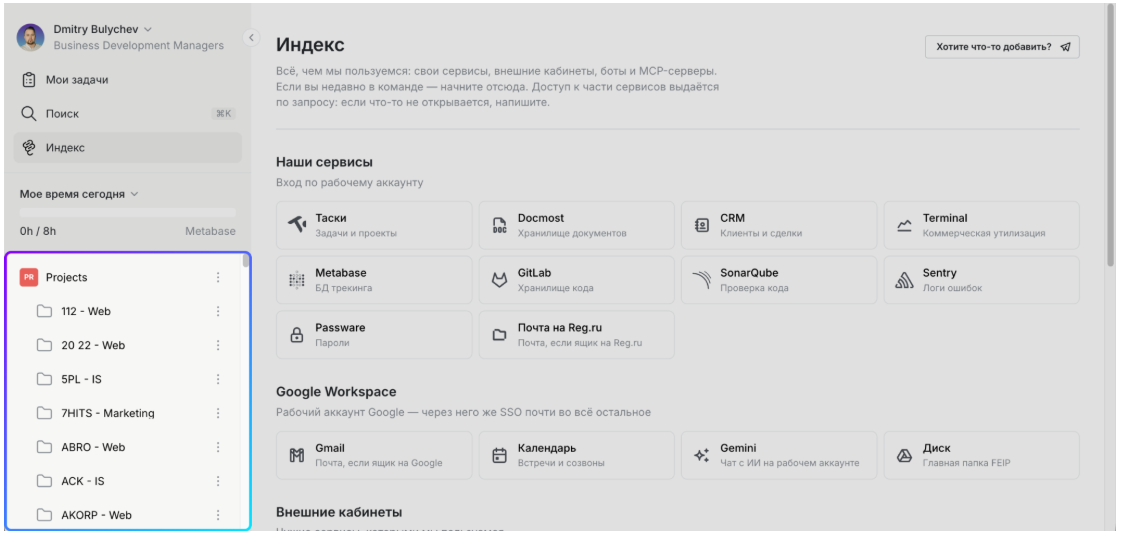
Так выглядят проекты в системе ДВИП: названия клиентов и сотрудников заменены кодами.
Чтобы сделать так же, создайте файл-справочник с тремя столбцами: код, настоящее название, комментарий. В таблице проектов замените названия клиентов и проектов кодами. Код должен собираться из названия по одному правилу, чтобы вы сами быстро его узнавали. Справочник храните отдельно от файлов, которые видит ИИ, и не загружайте его в чат. При внесении в кабинет верните настоящие названия.
Этот приём подходит для Вариантов 2 и 3, где данные в кабинет вносите вы. В Варианте 1 ИИ всё равно увидит реальные данные.
2. Скройте то, что ИИ для задачи не нужно: суммы, ФИО представителей заказчика, ставки специалистов и внутренние названия проектов. В Umbrella IT так делают с актами и договорами, особенно по проектам под NDA. Названия услуг, даты и специалистов, наоборот, оставьте: именно их ИИ ищет и проверяет.
Работайте с копиями, оригиналы не меняйте. Не закрашивайте текст чёрным прямоугольником: в PDF и Word он остаётся под ним, и ИИ его прочитает. Используйте в редакторе PDF функцию удаления («редактирование» или «redact») либо сохраните страницу как изображение. После этого откройте копию и попробуйте выделить скрытое место мышью: если текст выделяется, скрытие не сработало.
3. Передавайте минимум. Для каждой задачи заранее решите, какие данные в ней нужны, и загружайте только их. Для сверки проекта достаточно ИНН, суммы, услуги и периода работы: всё остальное в документах и таблицах ИИ не понадобится. Не добавляйте в чат документы других клиентов и данные, не относящиеся к задаче.
Материалы и источники РР
Чтобы не пропустить новые материалы на CMS Magazine,
подпишитесь на наши каналы в MAX или Телеграм
подпишитесь на наши каналы в MAX или Телеграм
 Канал в MAX
 Канал в TG
Ищете исполнителя для реализации проекта?
Проведите конкурс среди участников CMS Magazine
Узнайте цены и сроки уже завтра. Это бесплатно и займет ≈5 минут.
похожие статьи
Вакансии
на workspace.ruВедущий графический дизайнер (тимлид)
ЦЕХУдаленно
Таргетолог (ВКонтакте, Авито, Telegram)
WebteamУдаленно
Создатель превью для YouTube-каналов
NewSkyGroupУдаленно10 000 — 30 000 ₽
Таргетолог по рекламе в иностранных соцсетях
WebteamУдаленно
Копирайтер/автор (написание статей на английском)
Смотреть всеWebteamУдаленно
Наверх
Агентства
Проекты компании Proactivity Group




© 2006-2026 CMS Magazine
Электронное СМИ. Эл № ФС 77-32705
18+